
Cómo funciona un código QR de WiFi
Un QR de WiFi no «contiene internet»: contiene un texto con un formato especial que los móviles saben interpretar. Cuando creas el código con la herramienta de arriba, lo que se guarda dentro es algo así:
WIFI:T:WPA;S:MiBar_Invitados;P:cafe2026;H:false;;Cada parte tiene un significado: T es el tipo de seguridad (WPA, WEP o sin contraseña), S es el nombre de la red o SSID, P es la contraseña y H indica si la red está oculta. Al escanearlo, la cámara del móvil detecta ese formato y muestra el aviso «Conectarse a la red MiBar_Invitados». Un toque y listo: el cliente no tiene que buscar la red en la lista ni escribir una contraseña larga con mayúsculas y números.
Si el nombre de tu red o tu contraseña llevan caracteres especiales como ;, :, , o comillas, el generador los «escapa» automáticamente con una barra invertida, que es lo que exige el formato. Es uno de los fallos más habituales en generadores caseros: una contraseña con punto y coma rompe el código y el móvil no conecta.
Paso a paso para crear el QR de tu WiFi
- Busca el nombre exacto de la red. Está en la pegatina del router o en la lista de redes de tu móvil. Respeta mayúsculas, minúsculas y espacios: «Bar_Pepe» y «bar_pepe» son redes distintas para el móvil.
- Escribe la contraseña tal cual. Si no la recuerdas, en Android puedes verla en Ajustes → WiFi → la red conectada → Compartir; en iPhone (iOS 16 o posterior), en Ajustes → WiFi → el icono «i» de la red → Contraseña.
- Elige el tipo de seguridad. Los routers de fibra actuales vienen configurados en WPA2 o WPA3, así que casi siempre es la primera opción. Marca «Red oculta» solo si tu red no aparece en la lista de redes disponibles.
- Pruébalo antes de imprimir. Olvida la red en tu propio móvil (o usa el de otra persona), escanea el QR desde la pantalla y comprueba que conecta. Tarda diez segundos y evita imprimir cien carteles inútiles.
- Descarga e imprime. Puedes bajar solo el código (PNG o SVG) o el cartel completo que aparece debajo de la herramienta.
Mientras escribes, la herramienta comprueba dos cosas que suelen fallar: que la contraseña WPA tenga entre 8 y 63 caracteres (con 7 el móvil ni lo intenta) y que el nombre de la red no pase de 32 bytes, que es el máximo que admite el estándar WiFi. Los acentos, la ñ y los emojis del nombre de la red se guardan en UTF-8, que es como los emite el router.
Ejemplo real: cartel de mesa para una cafetería
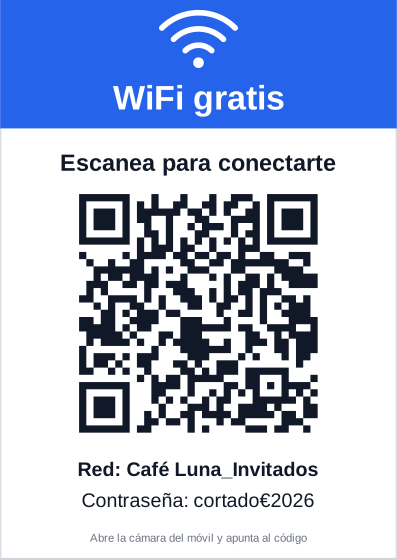
- Red:
Café Luna_Invitados(con acento, para comprobar que se codifica bien) - Contraseña:
cortado€2026 - Seguridad: WPA / WPA2 / WPA3
- Tamaño A6: el QR queda a 6,6 cm de lado
El cartel repite el nombre de la red y la clave en texto por un motivo práctico: los portátiles no escanean códigos y algunos móviles antiguos tampoco. Si prefieres no mostrar la contraseña, desmarca la casilla.
Medidas del cartel y cómo imprimirlo
| Tamaño | Lado del QR | Distancia cómoda de lectura | Dónde encaja |
|---|---|---|---|
| A6 (10,5 × 14,8 cm) | 6,6 cm | hasta unos 65 cm | Soporte de metacrilato en la mesa o la barra |
| A5 (14,8 × 21 cm) | 9,3 cm | hasta unos 90 cm | Mostrador, mesita de noche, sala de espera |
| A4 (21 × 29,7 cm) | 13,2 cm | hasta 1,3 m | Pared o puerta |
Las distancias salen de la regla habitual de diez a uno: el código se lee bien a una distancia de hasta diez veces su lado. Para que las medidas se cumplan, imprime a escala «100 %» o «tamaño real»; con «ajustar a la página» la impresora lo encoge. En papel normal de 80 g aguanta poco: usa cartulina de 160-200 g o plastifícalo, sobre todo si va a estar cerca de vasos.
Seguridad: usa una red de invitados
Poner la contraseña en un QR equivale a escribirla en un cartel. Cualquiera que escanee el código puede ver la clave (los móviles la muestran al compartir la red) y reenviarla. Esto no es un problema si el QR da acceso a una red de invitados, pero sí lo es si da acceso a la misma red donde están el ordenador de la caja, el TPV, las cámaras de seguridad o la impresora de la oficina.
Casi todos los routers domésticos y de fibra permiten crear una red de invitados desde su panel de configuración (normalmente en la dirección 192.168.1.1 o en la app de tu operador). Esa red da salida a internet pero aísla a los clientes de tus dispositivos. Crea la red de invitados, ponle una contraseña que no tengas que cambiar a menudo y genera el QR con esa red.
Consejo: si cambias la contraseña de invitados cada cierto tiempo (por ejemplo, cada temporada), guarda el archivo SVG del QR. Así, cuando la cambies, solo tienes que generar uno nuevo con el mismo diseño y sustituir el cartel.
Dónde colocar el QR del WiFi para que se use
- Cafeterías y bares: en un soporte de mesa o en la pared junto a la barra, a la altura de los ojos. Evita ponerlo solo en la caja: allí la gente está pagando, no sentada.
- Hoteles y apartamentos turísticos: en la mesita de noche o en la puerta del armario, junto a las instrucciones de la habitación. Es de lo primero que busca un huésped al llegar.
- Consultas y salas de espera: en un cartel A5 en la pared de la sala, con un texto claro como «WiFi gratis para pacientes».
- Oficinas y coworkings: en la recepción y en las salas de reuniones, para que las visitas no tengan que pedir la clave.
Acompaña siempre el código con un texto que diga qué hace («Escanea para conectarte al WiFi») y, debajo, el nombre de la red y la contraseña en texto normal. Así también pueden conectarse quienes tengan un portátil o un móvil que no lea bien el QR.
Tamaño recomendado
Un QR de WiFi contiene poco texto, así que sale con pocos módulos y se lee bien incluso pequeño. Para un soporte de mesa, que se escanea a unos 30-40 cm, bastan 3-4 cm de lado. En un cartel de pared que se lee a un metro o dos, apunta a 10-15 cm. Tienes todos los detalles en nuestra guía sobre qué tamaño debe tener un código QR impreso.
Si el QR no conecta: causas habituales
- Error al escribir el nombre de la red o la contraseña. Es la causa número uno. Revisa mayúsculas, espacios al final y letras parecidas (l, I, 1, O, 0).
- Tipo de seguridad incorrecto. Si elegiste «Red abierta» y la red tiene contraseña, el móvil no conectará.
- Red de 5 GHz en un móvil antiguo. Algunos móviles viejos solo ven redes de 2,4 GHz. Si tu router separa las dos bandas con nombres distintos, crea el QR con la de 2,4 GHz o activa la banda combinada.
- Portal cautivo. Si tu red de invitados pide aceptar condiciones en una página web, el móvil conectará pero después abrirá esa página: es normal.
Preguntas frecuentes
¿Funciona el QR de WiFi en iPhone y en Android?
Sí. La cámara del iPhone lo reconoce desde iOS 11 y la mayoría de Android lo leen con la cámara nativa desde Android 10. En móviles más antiguos basta con Google Lens o cualquier lector de QR.
Si cambio la contraseña del WiFi, ¿sigue funcionando el QR?
No. La contraseña va escrita dentro del propio código, así que al cambiarla tendrás que generar e imprimir un QR nuevo. Por eso conviene cambiar la clave pocas veces o usar una red de invitados con clave fija.
¿Es seguro poner la contraseña del WiFi en un QR?
Es tan seguro como escribirla en un cartel: quien escanee el código puede ver la clave. Úsalo solo para una red de invitados separada de la red donde están tus ordenadores, TPV o cámaras.
¿Qué tipo de seguridad elijo, WPA o WEP?
Casi todos los routers actuales usan WPA2 o WPA3: elige «WPA / WPA2 / WPA3». WEP es un cifrado antiguo e inseguro; si tu router todavía lo usa, lo recomendable es cambiarlo a WPA2 en su configuración.
¿Funciona con redes WPA3?
La mayoría de routers WPA3 trabajan en modo mixto WPA2/WPA3 y el QR con la opción «WPA» conecta sin problemas. En redes exclusivamente WPA3 depende del móvil: los modelos recientes lo aceptan, pero algunos antiguos no.
¿Puedo imprimir el cartel sin que se vea la contraseña?
Sí. Desmarca «Escribir también la contraseña» y el cartel mostrará solo el código y el nombre de la red. Ten en cuenta que la clave sigue estando dentro del QR: quien lo escanee puede verla en los ajustes de su móvil.