
Cómo funciona un QR de evento
El QR de evento utiliza el formato iCalendar, el mismo estándar que usan Google Calendar, Outlook y el Calendario de Apple para intercambiar citas. Al generar el código, la herramienta escribe dentro algo así:
BEGIN:VCALENDAR
VERSION:2.0
BEGIN:VEVENT
SUMMARY:Inauguración de la tienda
DTSTART:20261017T190000
DTEND:20261017T220000
LOCATION:Calle Mayor 1, Madrid
URL:https://tienda.com/inauguracion
END:VEVENT
END:VCALENDAR
Cuando alguien escanea el código, su móvil reconoce que se trata de un evento y le propone añadirlo a su calendario con el título, la hora de inicio y fin, el lugar y el enlace ya rellenos. El invitado no tiene que apuntar nada, y el calendario le avisará cuando se acerque la fecha.
Las comas y los puntos y coma del título o de la dirección tienen un significado especial en este formato, así que la herramienta los escribe con una barra delante (Calle Mayor 1\, Madrid). Sin eso, algunos calendarios cortan la dirección en la primera coma.
Ejemplo real: tarjeta «Guarda la fecha» de una inauguración
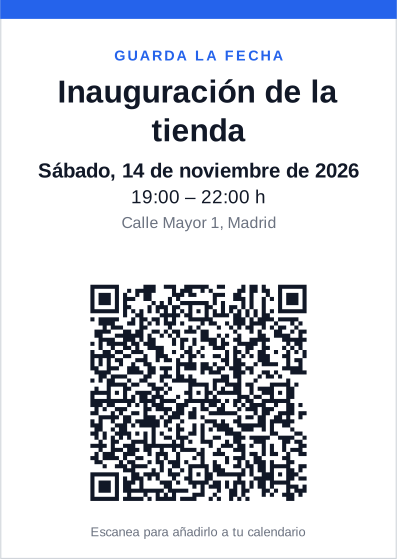
- Evento: Inauguración de la tienda
- Sábado, 14 de noviembre de 2026, de 19:00 a 22:00
- Lugar: Calle Mayor 1, Madrid
- Tamaño A6: el QR queda a 6 cm de lado
La fecha, la hora y el lugar aparecen también escritos porque no todo el mundo escanea. El día de la semana lo calcula la herramienta a partir de la fecha, lo que de paso sirve para detectar un error típico: poner el día correcto en el mes equivocado.
Ideas de uso
- Invitaciones de boda, bautizo o cumpleaños: en la tarjeta impresa, junto a la fecha. Los invitados lo guardan en el calendario en cuanto la reciben, meses antes.
- Inauguraciones y presentaciones de producto: en carteles del escaparate y en flyers.
- Cursos, talleres y charlas: en el cartel informativo del centro cultural o la academia.
- Ferias y congresos: para tu charla o tu demostración dentro de un programa más amplio.
- Reuniones de vecinos, asociaciones y clubs: en el tablón de anuncios del portal o del club.
Consejos para un QR de evento que funcione
- Título claro y corto. Es lo que aparecerá en el calendario del invitado semanas después. «Boda Laura y Dani» es mejor que «¡¡Nos casamos!!».
- Pon siempre la hora de fin. Si no la indicas, algunos calendarios crean un evento de duración cero o de una hora, lo que puede confundir.
- Dirección completa en «Ubicación». Escribe la dirección como la buscarías en Google Maps (calle, número, ciudad). Muchos calendarios la convierten en un enlace al mapa.
- Usa el campo de enlace para lo importante: confirmación de asistencia, lista de regalos, programa o ubicación exacta del recinto.
- Imprime también la información en texto. El QR es una comodidad, no un sustituto. La fecha, la hora y el lugar deben leerse en la invitación sin necesidad de escanear nada.
Consejo: para eventos con muchos invitados, prueba el QR en un iPhone y en un Android antes de enviar las invitaciones a imprenta. Si en algún móvil no se reconoce como evento, añade en la invitación un segundo QR de enlace a la página del evento.
¿QR de evento o QR a una página del evento?
El QR de evento es perfecto cuando los datos son definitivos: la fecha, la hora y el lugar ya no van a cambiar. Si todavía hay detalles abiertos, o si el evento tiene mucha información (programa, ponentes, alojamiento, preguntas frecuentes), es mejor crear una página web del evento y generar un QR de enlace hacia ella. Desde esa página puedes ofrecer un botón «Añadir al calendario» y actualizar lo que haga falta sin reimprimir nada. Puedes leer más sobre esta decisión en QR estático o dinámico.
Tamaño en invitaciones
Un QR de evento contiene bastante más texto que un enlace corto, así que tiene más módulos. En una invitación que se escanea a 20-30 cm, imprímelo a un mínimo de 3 cm de lado y, si puedes, en negro sobre fondo blanco o crema claro. Los papeles con brillo metálico o las tintas doradas quedan preciosos pero pueden dar problemas de lectura: consulta qué tamaño debe tener un QR impreso y cómo afecta el diseño a la lectura.
Preguntas frecuentes
¿Qué móviles reconocen el QR de evento?
La cámara del iPhone y la mayoría de Android recientes (con la cámara nativa o Google Lens) reconocen el formato de evento y ofrecen añadirlo al calendario. En algunos móviles antiguos el contenido se muestra como texto; por eso conviene imprimir también la fecha y la hora en la invitación.
¿Qué pasa con la zona horaria?
La hora se guarda como hora local, sin zona horaria: el evento aparecerá a esa hora en el calendario de cada invitado. Es lo correcto para eventos presenciales. Si organizas un evento online con asistentes de varios países, indica también la zona horaria en el texto de la invitación.
¿Puedo cambiar la fecha después de imprimir el QR?
No. Los datos del evento van dentro del código. Si la fecha puede cambiar, es mejor un QR de enlace a una página del evento que puedas actualizar.
¿Puedo añadir un enlace a la web del evento o a la confirmación de asistencia?
Sí. Rellena el campo «Enlace del evento» y se incluirá en la ficha del calendario. Puede ser la web del evento, un formulario de confirmación o la ubicación en Google Maps.
¿Cómo creo un evento de varios días?
Marca «Dura todo el día» y pon el primer día en «Empieza» y el último en «Termina». El calendario lo mostrará como una franja que ocupa todos esos días, sin hora.
¿El invitado recibirá un aviso antes del evento?
Depende de su calendario. El código no incluye ninguna alarma: cada móvil aplica el recordatorio que el usuario tenga configurado por defecto, que en muchos casos es un aviso unos minutos antes.